
Steam 七月更新修正 Linux 手動錄影崩潰,精彩片段怎麼留下來?|RZU娛樂城
遊戲錄影更新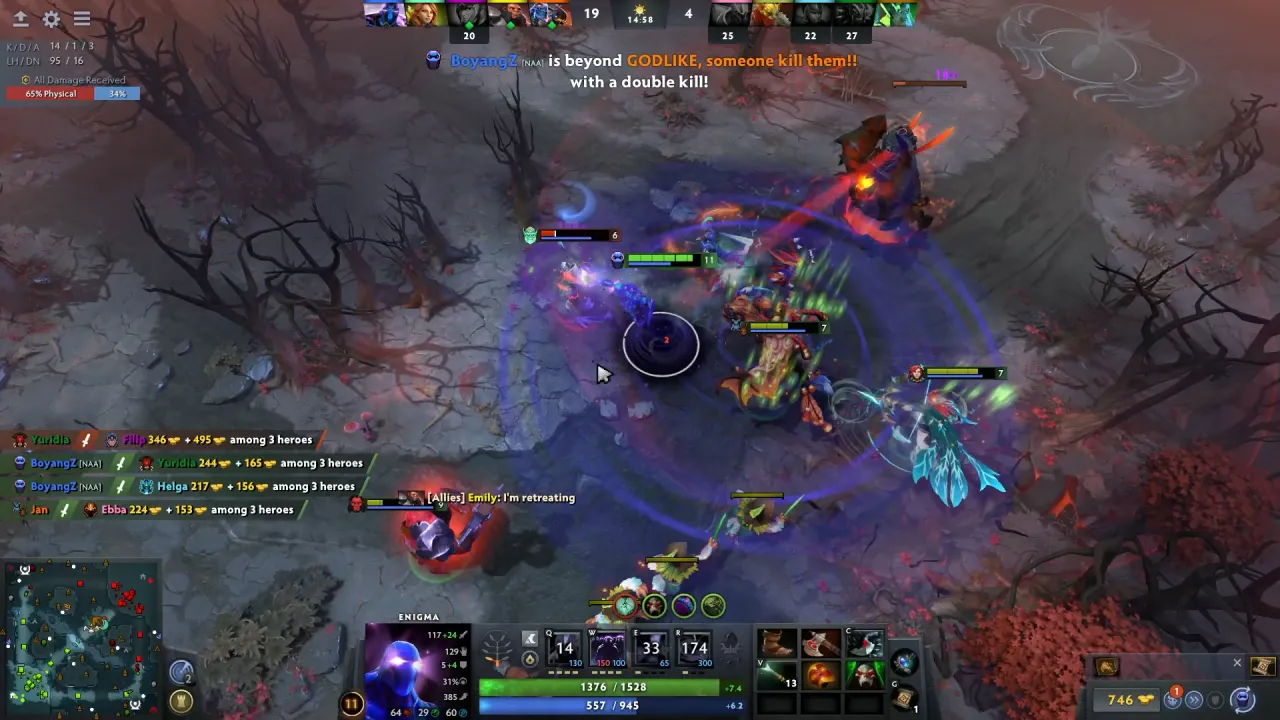
剛出現想留下的遊戲畫面,一啟動錄影卻遇到程式崩潰,往往比錯過一次操作更掃興。Valve 在 2026 年七月二十一日的 Steam 客戶端更新中,列出一項 Linux 修正:手動開始遊戲錄影時可能發生的崩潰。
修正範圍是 Linux 的手動啟動錄影
這項變更列在官方公告的 Linux 區段,針對手動開始錄影時的問題。它不是 Windows 或 macOS 的通用修正,也不代表所有錄影異常都出自同一個原因。
閱讀更新紀錄時,作業系統、觸發動作與發生的現象最好一起看。單獨看到「錄影修好了」,很容易忽略自己遇到的是沒有聲音、找不到片段,還是按下錄影就退出;這些其實是不同的問題。
錄下來與留下來,是兩個步驟
Steam 遊戲錄影提供背景錄製與按需錄製等使用方式,也能從錄影中整理片段。背景錄製方便回頭尋找剛才的畫面,手動錄製則適合已經知道想從哪裡開始的情況。
如果某一小段值得長期保留,最好完成片段整理後,再確認它確實出現在自己的保存清單。不要只記得錄影曾經亮起,就以為任何時間都能找回所有內容。
影片看到過程,事件資料提供索引
錄影保存的是當時的聲音與畫面;遊戲事件時間軸則能提供定位線索。兩者搭配,可以更快找到某次轉折,但它們不等於一份包含所有內部狀態的遊戲日誌。
例如一段影片能看見角色在什麼位置停下,卻不一定顯示精確的伺服器事件編號。反過來,一個時間戳能指出事情發生在何時,卻未必交代當時畫面的細節。
給片段一個容易找回的名字
整理時可以保留遊戲名稱、日期與一句具體描述,例如「第二章第一次遇到升降平台」。比起全部命名為精彩片段,這種寫法更容易在幾週後找回想看的內容。
若片段用來回報問題,另外記下遊戲版本、作業系統與重現動作,也會比只傳一支影片更清楚。本館的時間軸影音介紹,則說明 Steam 如何把事件標記和錄影放在一起。
資料來源
Valve:Steam Client Update - July 21st
https://steamcommunity.com/games/593110/announcements/detail/669497052089026460
Steam 遊戲錄影官方功能介紹
https://store.steampowered.com/gamerecording/
Steamworks Timeline 官方文件
https://partner.steamgames.com/doc/features/timeline